Vende pela Stripe, mas quer entregar o ecossistema de ensino da Scarf? Esse guia vai te ensinar a integrar sua Stripe com a Scarf para que o aluno que compre, já receba os acessos por email automaticamente.
Passo a passo
1. Configurando o Webhook na Scarf
-
Acesse seu painel da Scarf
-
Vá em Painel > Configurações > Integrações
-
Clique em Stripe
-
Clique no botão Copiar (guarde este link, você vai precisar dele)
2. Configurando o Webhook na Stripe
-
Acesse seu painel da Stripe
-
Na barra lateral esquerda, clique em “Developers” > “Webook”
-
Clique em** “+ Add destination”**
-
Deixe selecionado “Your account”
-
Deixe selecionada a API version que estiver selecionada
-
Em eventos, preciso digite “customer.subscription” e selecione os seguintes:
-
customer.subscription.created
-
customer.subscription.deleted
-
customer.subscription.paused
-
customer.subscription.resumed
-
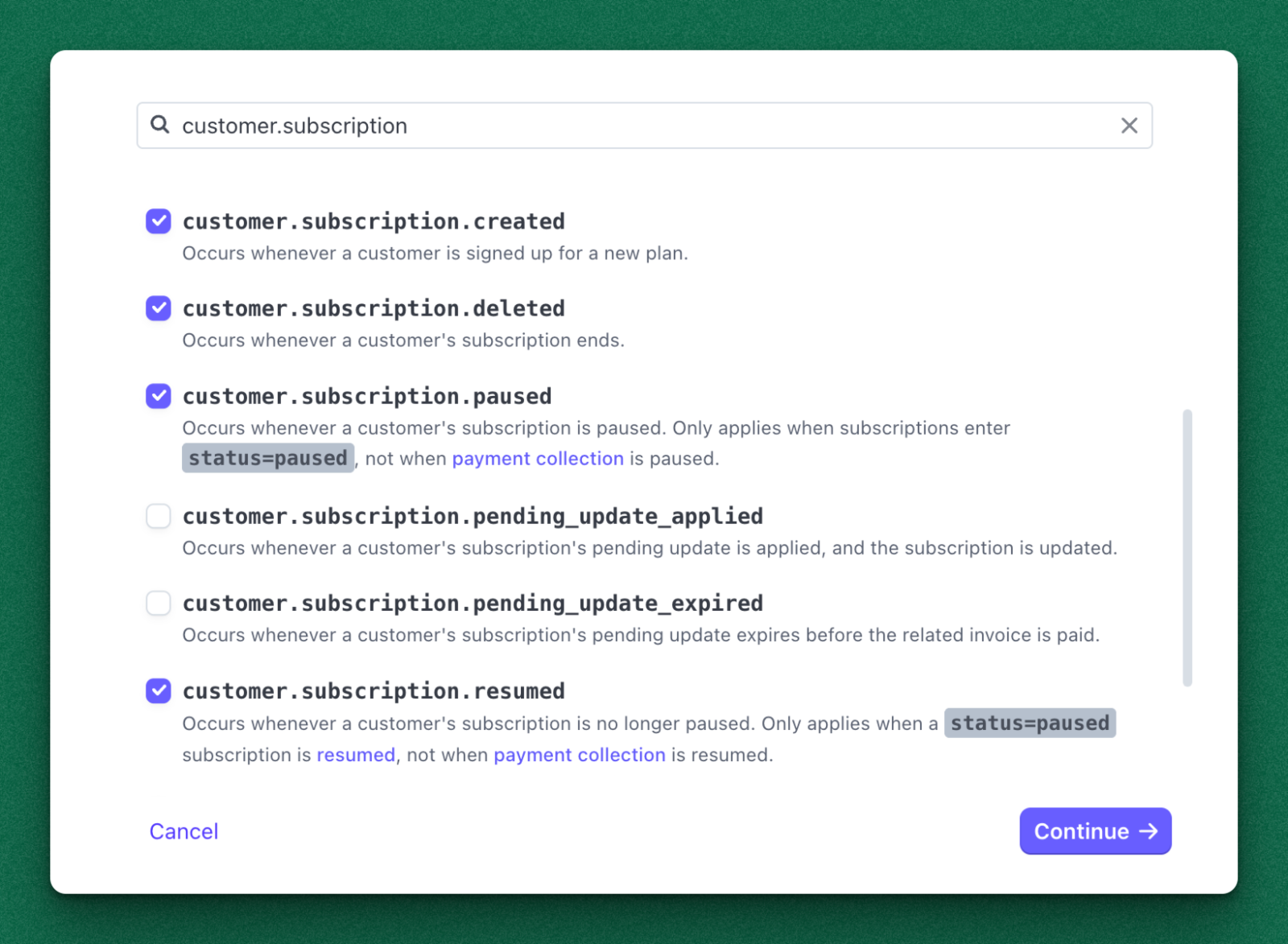
-
Clique “Continue”
-
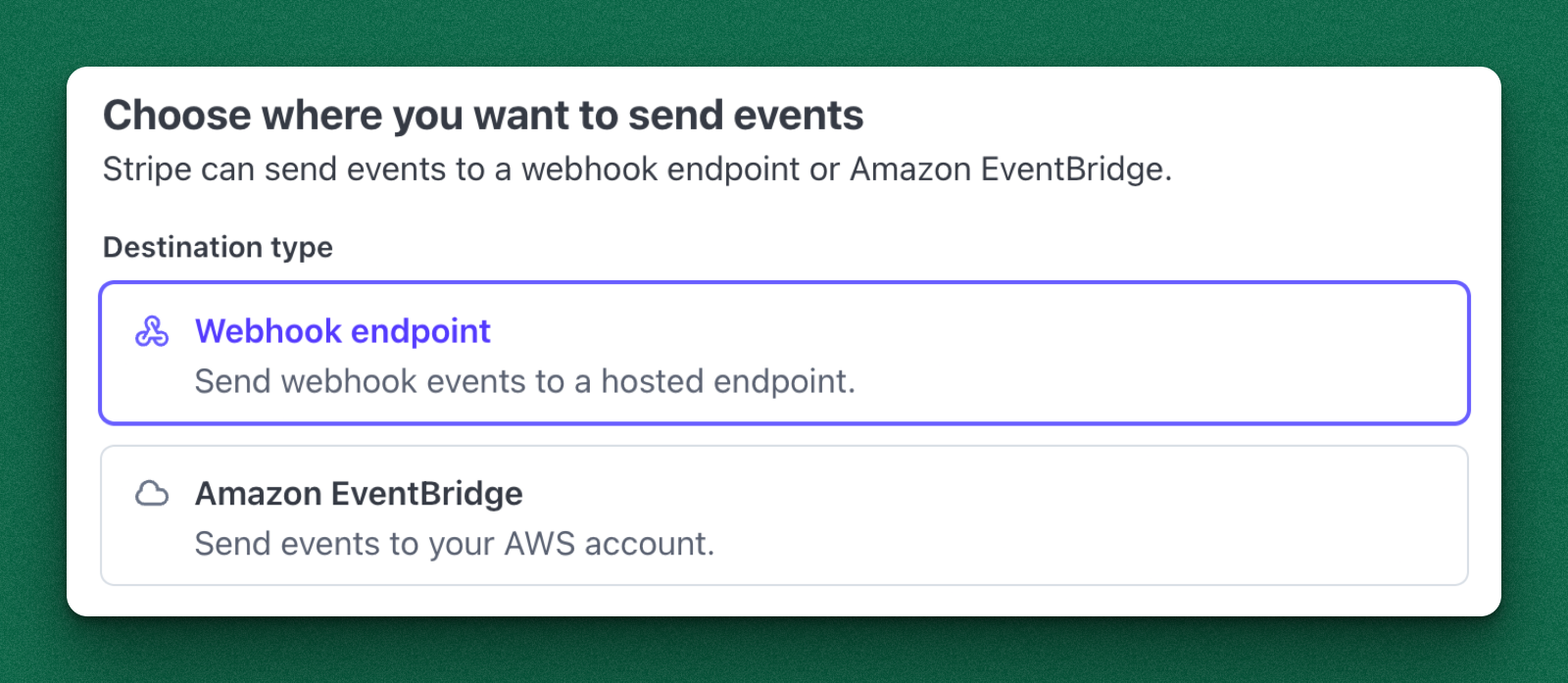
Deixe selecionado “Webhook endpoint” e clique “Continue”
-
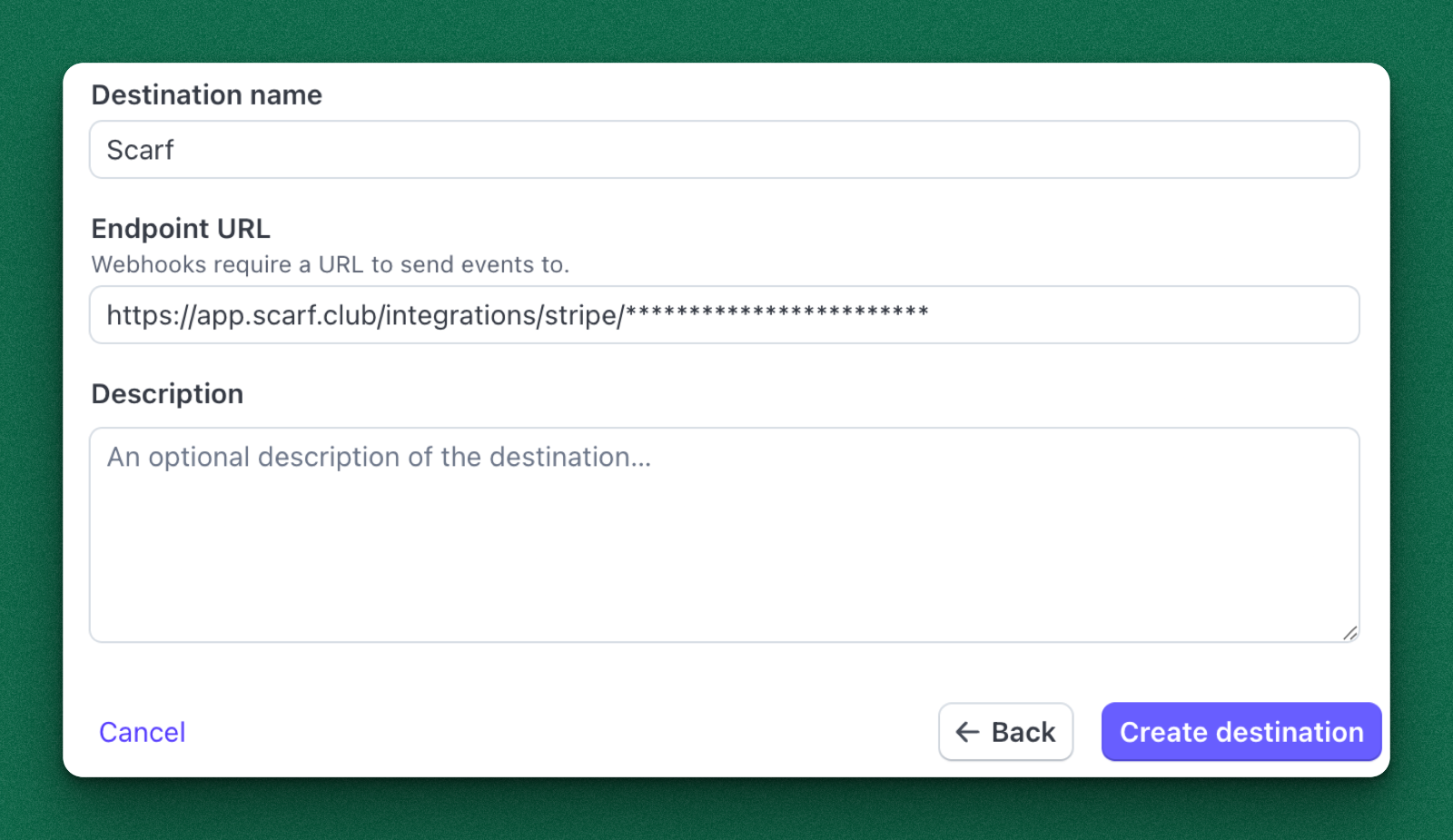
Preencha os seguintes campos dessa maneira:
-
Destination name: Scarf
-
Endpoint URL: Cole o link que você copiou da Scarf no Passo 1
-
Description: Pode deixar em branco
-
Agora é só clicar em “Create destination”
-
-
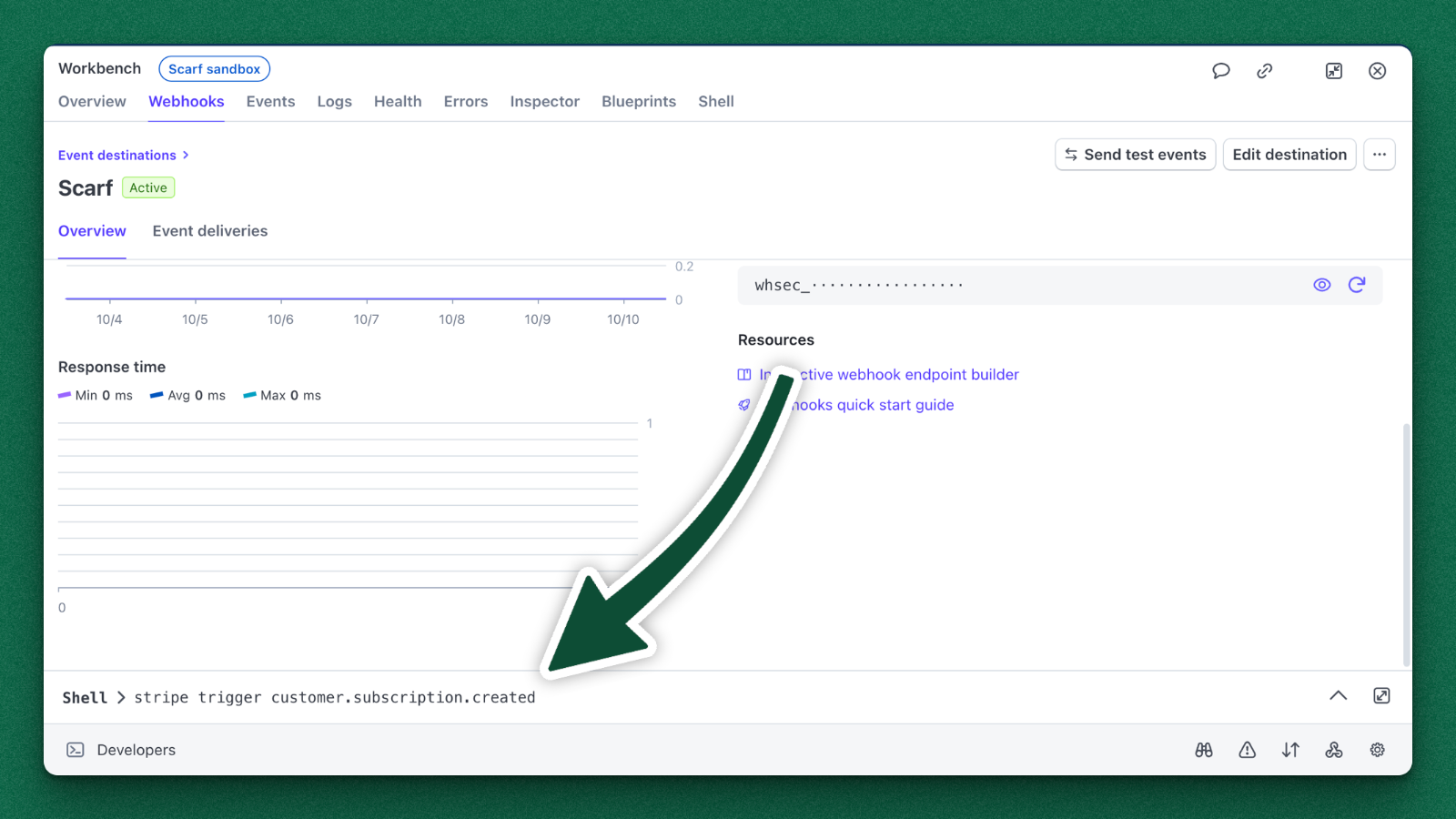
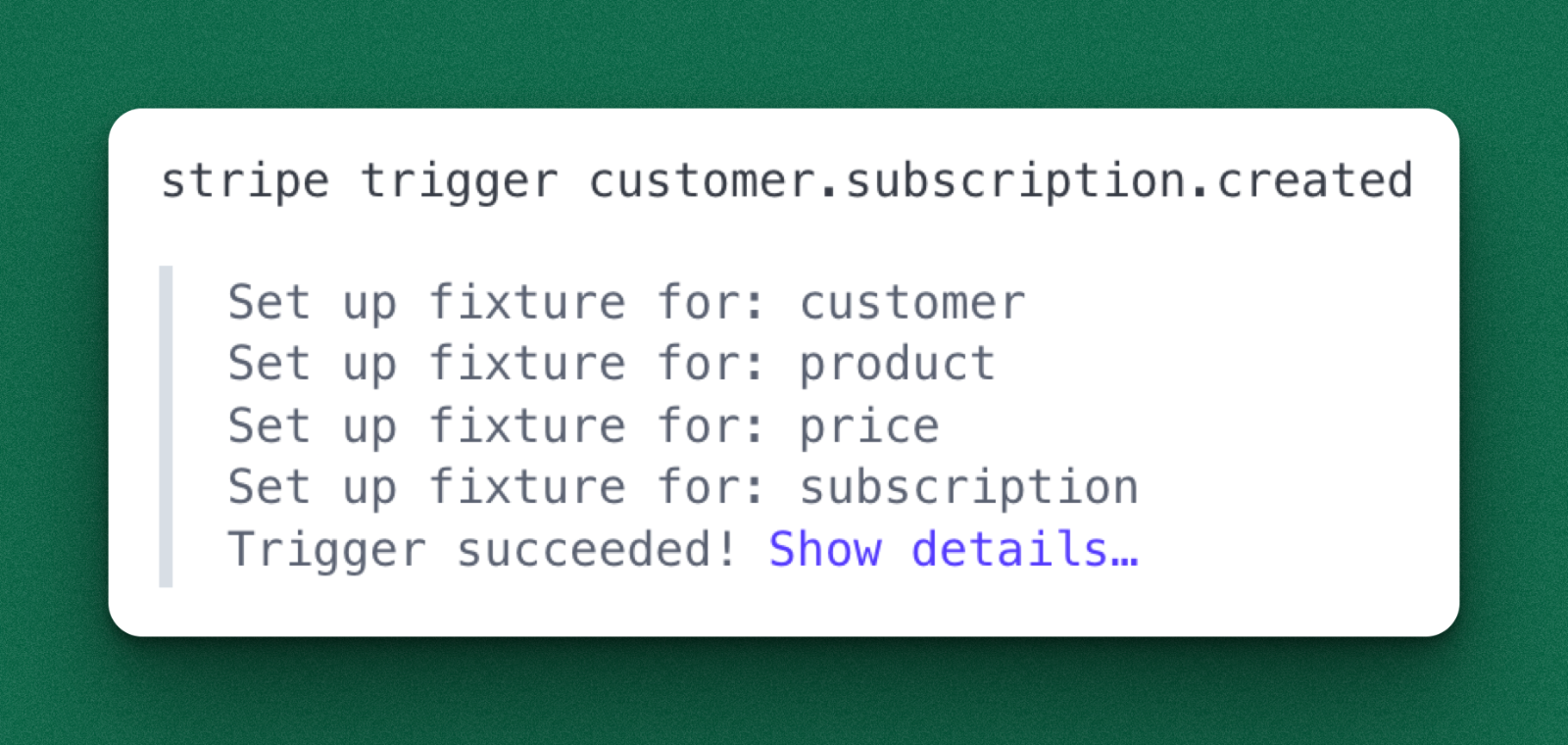
Por último, clique ao lado de “Shell >” e digite “stripe trigger customer.subscription.created” e aperte enter
-
Aguarde aparecer a mensagem de sucesso abaixo e siga para o próximo passo.
3. Validando a Conexão
-
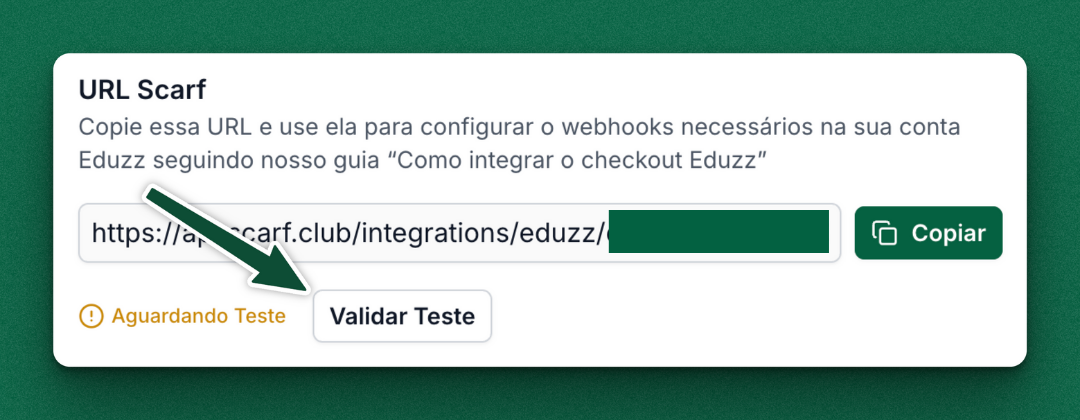
Após receber a mensagem “URL verificada com sucesso”, volte para o painel da Scarf
-
Clique em “Validar teste”
-
Se aparecer “Conexão Ativa”, significa que a integração foi configurada com sucesso
4. Criando Produtos na Scarf
Agora você precisa criar os produtos dentro da Scarf para definir os acessos que o aluno receberá:
-
Clique em “Novo produto”
-
Preencha os campos:
-
Nome do produto: Nome interno para sua organização
-
ID do produto: Copie o ID do produto da Stripe
-
URL da página de checkout: Link da sua página de vendas
-
Tempo de expiração dos acessos: Defina por quanto tempo o aluno terá acesso
-
Acessos: Selecione quais cursos e assuntos estarão disponíveis
-
Configurações avançadas: (Opcional) Associe tags ou emblemas ao cliente
-
Resultado Final
🎉 Parabéns! Sua integração está completa.
Agora, toda vez que um aluno comprar um produto da Stripe que está associado a um produto na Scarf, ele receberá automaticamente um email para criar sua conta e acessar o conteúdo.