Existem duas formas de importar alunos para sua plataforma: através de um arquivo .xlsx com os dados ou adicionando emails manualmente.
-
📊 Importação em massa (.xlsx): Ideal para migrar de outra plataforma com muitos alunos
-
✍️ Importação manual: Mais rápida para adicionar algumas pessoas
Início da importação
-
Vá em Audiência > Membros
-
Clique no botão "+ Importar emails"
-
Escolha o modo de convite desejado
Método 1: Importação em Massa (.xlsx)
Preparando o Arquivo
-
Baixe o template clicando em “Template” na página de importação
-
Preencha o arquivo seguindo o formato do template
-
Importante: Se os alunos têm prazo de acesso, adicione as datas na coluna “Prazo de Acesso”
Enviando o Arquivo
-
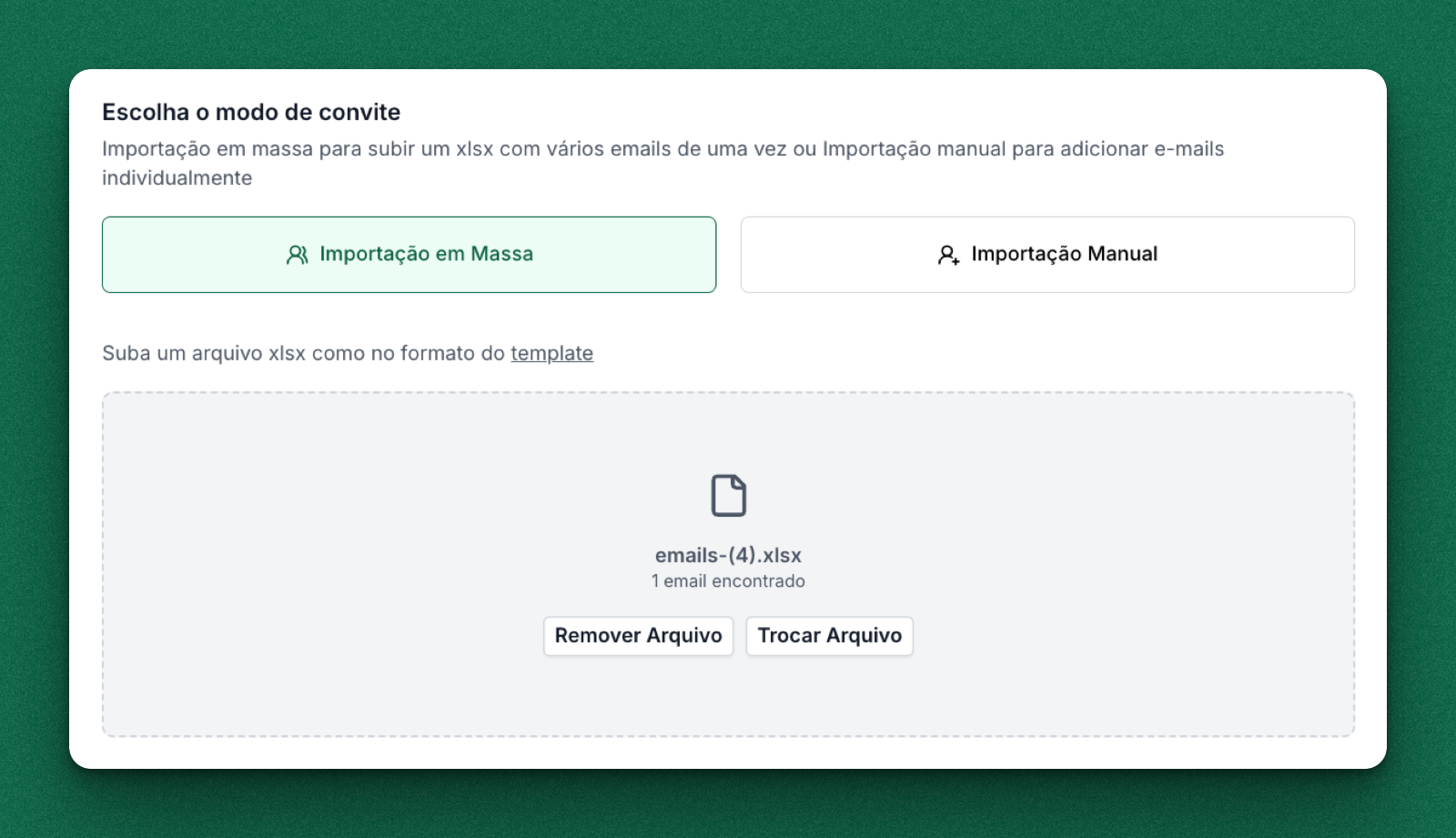
Selecione “Importação em massa”
-
Faça upload do arquivo .xlsx preenchido
-
Aguarde o processamento
Método 2: Importação Manual
-
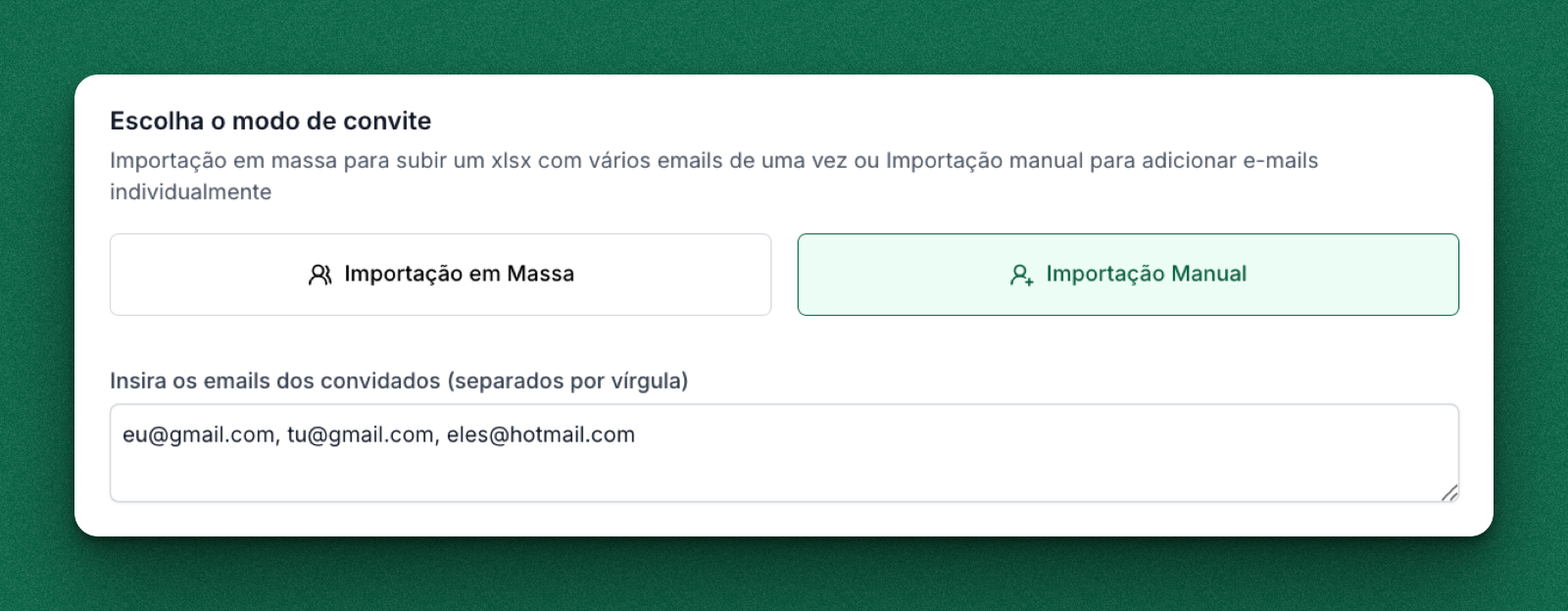
Selecione “Importação manual”
-
Digite os emails separados por vírgula
-
Clique em “Continuar”
Configurando os Acessos
Após escolher o método de importação, você precisa definir como os acessos serão concedidos:
🎯 Acessos por Oferta (Recomendado)
-
Associe os membros a uma oferta já existente
-
Os alunos receberão automaticamente os acessos definidos nesta oferta
-
Vantagem: Melhor organização e controle
⚙️ Acessos Manuais
-
Escolha cursos e assuntos individualmente
-
Maior flexibilidade, mas mais trabalhoso
-
Ideal para casos específicos
Configurações Avançadas (Opcional)
Tags e Emblemas
-
Associe tags para organizar os membros
-
Adicione emblemas para identificação visual
Envio de Convites
✅ Caixa marcada:
-
Os membros recebem email de convite imediatamente
-
Podem criar conta e acessar o conteúdo
❌ Caixa desmarcada:
-
Emails ficam salvos na aba “Emails importados”
-
Você pode enviar os convites posteriormente
-
Útil para continuar configurando seu ecossistema antes de convidar os alunos.